Showing posts with label sistem operasi. Show all posts

Alasan android tidak dapat diinstal di sebagian OS

Alasan mengapa android tidak dapat diinstal di sebagian OS tentunya banyak kemungkinan. Karena pihak Blackberry sendiri sebelumnya telah mengatakan bahwa untuk menginstal BB diandroid OS yang diperlukan Android 4.0 (Ice Cream Sandwich) dan iOS 6 (untuk iPhone) atau yang lebih baru. Sehingga banyak dari teman-teman yang OS_nya ICS tetapi tidak bisa itu karena Versi yang dibutuhkan Android 4.0. Dan kenapa android sempat meng Non aktifkan BBM sejenak. Karena sekalipun dapat dibilang BB sedikit vakum oleh android tetapi Bisa dibilang aplikasi yang paling dicari jaman sekarang ini ya BBM. Makanya ketika BBM dapat di instal di android yang mendownload aplikasi ini Banyak sekali. Sampai pihak Android dan BB kewalahan untuk mengsharenya. Dan kenapa setelah beberapa minggu kemudian BB berani kembali mengShare aplikasinya ke android. itu karena pihak BB dan android telah mempersiapkan hal-hal yang tidak diinginkan. Karena dengar-dengar akan banyak sekali orang yang akan mendownload aplikasi ini.


Alasan mengapa Blackberry kemarin belum dapat di Instal di Android
  1. Banyak pengguna Android yang mengeluhkan bahwa Android belum bisa mengunduh Blackberry Messenger (BBM). Setelah membuka www.bbm.com dan membuka mengunduh, ternyata disebutkan perangkat yang digunakan tidak sesuai (kompatibel) dengan BBM. Jika hal ini yang terjadi, ada beberapa kemungkinan. Pertama, pihak BlackBerry memang pernah mengumumkan BBM untuk Android, atau dikenal dengan BBM for All, baru bisa digunakan di perangkat smartphone dan belum bisa digunakan di tablet.
  2. Kemungkinan kedua adalah versi sistem operasi yang digunakan juga tidak mendukung. Berdasarkan pengumuman BB sebelumnya versi OS yang diperlukan Android 4.0 (Ice Cream Sandwich) dan iOS 6 (untuk iPhone) atau yang lebih baru. Perangkat tablet tidak didukung. BBM untuk Android ini akhirnya bisa diunduh lewat Google Pay pada Selasa (22/10) dini hari WIB.
  1. Selain itu untuk mengunduh aplikasi BBM ini bisa dengan membuka alamat bbm.com dari perangkat Android. Setelah itu arahkan ke Play Store untuk mengunduhnya. Cara ini relatif lebih aman karena berasal dari alamat yang resmi. Pengguna juga bisa mengunduh di Play Store dengan alamat https://play.google.com/store/apps/details?id=com.bbm.
  2. Setelah itu, pengguna bisa menginstallnya. Jika sudah mempunyai BB ID, maka pendaftaran akan lebih mudah karena Anda tinggal mengisinya. 
  3. Aplikasi di BBM pun berjalan dengan lancar.
  4. Ketika dicoba dengan menggunakan BB ID yang sebelumnya didaftarkan melalui perangkat BlackBerry maka seluruh “Kontak” maupun “Group” otomotis terimpor di perangkat Android. Namun PIN BBM di perangkat Android berbeda dengan di perangkat BB. Selain itu, setelah BBM di Android bisa beroperasi, BBM di perangkat BB kita menjadi tidak bisa dioperasikan.
  5. Untuk mengetahui PIN BBM di Android, maka tap (sentuh) saja profil kita maka akan terlihat PIN BBM.
  6. Sementara yang belum mempunyai BB ID atau ingin membuat BB ID baru maka Anda bisa membuatnya dari aplikasi BBM untuk Android tersebut.
Sekian dari saya untuk info lebih lanjut klik disini dilike ya.


Tuesday, October 29, 2013
Posted by Perkasa Siregar

Daftar versi SO Android sampai yang terbaru


Sampai jumpa lagi teman-teman Wasandroid, untuk kali ini kami memberikan info mengenai versi-versi android dari awal sampai akhir. Pada dasarnya di android memberikan nama-nama di SO sesuai nama-nama  makanan. Berikut SO_nya dari yang awal sampai Akhir.

1. Cupcake – Roti Mangkuk (2.0 / 2.1)
Seperti yang sudah dijelaskan di atas, bahwa versi Cupcake adalah versi Android pertama yang dibuat oleh Google. Di saat itu, fitur-fitur yang dimiliki oleh si Cupcake ini masih terbilang sedikit dibandingkan dengan versi-versi Android yang lain (maklum, versi pertama). HTC G1 adalah ponsel pertama yang menjalankan OS Android 1.6 Cupcake.
Saat HTC G1 dan Android Cupcake resmi dirilis adalah disaat OS Symbian sedang mencapai popularitas tinggi, jadi mau tak mau OS Android pasrah dulu (apalagi Android belum banyak dikenal oleh negara).

2.  Doughnut  - Donat (2.0 / 2.1)
Inilah versi kedua OS Android kedua dari Google. OS ini diberi nama Doughnut (v2.1). Salah satu ponsel yang juga memaki OS tersebut adalah HTC G1. Doughnut juga memberi fitur lebih daripada OS Android 1.5 Cupcake.

3. Eclair – Kue Krim (2.0 / 2.1)
Versi Android awal yang mulai dipakai oleh banyak smartphone, fitur utama Eclair yaitu perubahan total struktur dan tampilan user interface dan merupakan versi Android yang pertama kali mendukung format HTML5.

4. Froyo / Frozen Yogurt – Yoghut Dingin (2.2)
Android 2.2 dirilis dengan 20 fitur baru, antara lain peningkatan kecepatan, fitur Wi-Fi hotspot tethering dan dukungan terhadap Adobe Flash.

5. Gingerbread – Roti Jahe (2.3)
Perubahan utama di versi 2.3 ini termasuk update UI, peningkatan fitur soft keyboard & copy/paste, power management, dan support Near Field Communication.

6. Honeycomb – Sarang Lebah (3.0, 3.1 dan 3.2)
Merupakan versi Android yang ditujukan untuk gadget / device dengan layar besar seperti Tablet PC; Fitur baru Honeycomb yaitu dukungan terhadap prosessor multicore dan grafis dengan hardware acceleration (Tablet pertama yang memakai Honeycomb adalah Motorola Xoom yang dirilis bulan Februari 2011).
Google memutuskan untuk menutup sementara akses ke source code Honeycomb, hal ini dilakukan untuk mencegah vendor pembuat handphone menginstall Honeycomb pada smartphone. Karena di versi sebelumnya banyak perusahaan menginstall Android ke dalam tablet PC, yang menyebabkan user tidak puas dan akhirnya membuat citra Android tidak bagus.

7. Ice Cream Sandwich – Es Krim (4.0)
Android 4.0 Ice Cream Sandwich diumumkan pada 10 Mei 2011 di ajang Google I/O Developer Conference (San Francisco) dan resmi dirilis pada tanggal 19 Oktober 2011 di Hongkong. “Android Ice Cream Sandwich” dapat digunakan baik di smartphone ataupun tablet. Fitur utama Android ICS 4.0 ialah Face Unlock, Android Beam (NFC), perubahan major User Interface, dan ukuran layar standar (native screen) beresolusi 720p (high definition).

8. Jelly Bean
Setelah Android Gingerbread dan Ice Cream Sandwich kini google mengeluarkan mengeluarkan update terbarunya untuk sistem androidnya yang di beri nama android Jelly Bean (4.1) salah satu gadget yang mendapatkan update Jelly Bean adalah Samsung Galaxy S 3.

Kalau di perhatikan dengan seksama, dari versi ke versi Android menggunakan istilah-istilah hidangan makanan dan menggunakan awalan huruf yang sesuai abjad, namun kenapa tidak dimulai dari huruf A-B dahulu melainkan meloncat ke huruf C.

  • Android 4.1 (Jelly Bean)                                                                                                              Dalam konferensi Google I/O pada tanggal 27 Juni 2012. Berdasarkan kernel Linux 3.0.31, Jelly Bean adalah pembaruan penting yang bertujuan untuk meningkatkan fungsi dan kinerja antarmuka pengguna (UI). Pembaruan ini diwujudkan dalam "Proyek Butter", perbaikan ini termasuk antisipasi sentuh, triple buffering, perpanjangan waktu vsync, dan peningkatan frame rate hingga 60 fps untuk menciptakan UI yang lebih halus.[88] Android 4.1 Jelly Bean dirilis untuk Android Open Source Project pada tanggal 9 Juli 2012.[89] Perangkat pertama yang menggunakan sistem operasi ini adalah tablet Nexus 7.
  • Android Jelly Bean 4.2                                                                                                                   Pada sebuah acara di New York City pada 29 Oktober 2012, tapi dibatalkan karena Badai Sandy.[99] Jelly Bean 4.2 didasarkan pada kernel Linux 3.4.0, dan pertama kali digunakan pada Nexus 4 LG dan Nexus 10 Samsung.
  • Android 4.4 KitKat                                                                                                                          (dinamai dengan izin dari NestlĂ© dan Hershey) pada 3 September 2013, dengan tanggal rilis direncanakan pada bulan Oktober.[4][112] Sebelumnya, rilis berikutnya setelah Jelly Bean diperkirakan akan diberi nomor 5.0 dan dinamai 'Key Lime Pie.
Sekian dari saya untuk info lebih lanjut klik disini dilike ya.

Thursday, October 24, 2013
Posted by Perkasa Siregar

cara menginstal windows 7 menggunakan flashdisk


Baik disini saya akan memberikan informasi mengenai cara menginstal windows 7 menggunakan Flashdisk. untuk lebih lanjutnya dicoba ya gampang kok hehehe...
Yang penting siapin aja dulu flashdisk dan file OSnya.

Menginstall Windows melalui USB flashdisk ini ternyata banyak keuntungannya dibanding melalui CD atau DVD disk, Kita tidak perlu khawatir akan CD atau DVD yang ngga kebaca sama CD/DVD-ROM, CD atau DVD yang tergores, kadang menyulitkan dalam proses penginstallan windows, sedangkan melalui Flashdisk itu sendiri, hal yang demikian ngga lah perlu terjadi lagi.


  • Saya akan menunjukkan 2 ( secara manual dan otomatis ) cara menginstall windows 7 melalui USB FlashDisk
  • Sebelum kita mulai, perlu disiapkan adalah: Sekurangnya 1buah Flashdisk dengan kapasitan 4Gb ato lebih, soalnya Windows 7 setidaknya mengambil tempat sebesar 3Gb.

Cara Manual:
  • Colokkan USB Flaskdisk anda. (masukin ke usb port yah, jgn ke tempat lain).
  • Tekan Tombol WIN+R, ketik cmd dan klik OK.
  • Ketik diskpart dan tekan ENTER.
  • Ketik list disk, tekan ENTER dan pilihlah yang mana adalah USB flashdisk anda, hati2 jangan salah pilih nanti salah2 yg keformat adalah disk yang lain. jikalau anda punya hanya 1 harddisk makan USB flaskdisknya adalah disk1.
  • Ketik select disk 1 dan tekan ENTER.
  • Ketik clean dan tekan ENTER.
  • Ketik create partition primary lalu tekan ENTER.
  • Ketik select partition 1 dan tekan ENTER
  • Ketik active dan tekan ENTER.
  • Ketik format fs=fat32 dan tekan ENTER
  • Ketik assign dan tekan ENTER
  • Ketik exit dan tekan ENTER.
  • Masukkan disk DVD windows 7  dan copy lah semua isi DVD tadi ke USB Flaskdisk anda.
  • Booting komputer anda melalu USB Flashdisk, setting malalui bios komputer anda, pastikan boot nya melalui USB Flashdisk, apabila langkah2nya betul, maka proses instalasi windows seharusnya berjalan melalui USB Flashdisk.

Cara Otomatis:
  • Cara otomatis tentunya merupakan pilihan saya, dan untuk itu sudah tersedia program yang namanya WinToFlash, program ini akan melalukan langkah2 seperti cara manual diatas, yang kita perlu lakukan hanyalah menjalankan programnya, pilih sumber windows 7 dan arah USB flashdisk.
  • Unduh dulu program WinToFlash versi terbaru. (download link diakhir artikel)
  • Ekstrak dan jalankan file WinToFlash.exe
  • Klik tombol “Check” dan mulailah proses Windows setup transfer wizard.
  • Klik “Next”
  • Pilih lokasi file Windows 7 dan lokasi USB Flaskdisk anda. klik “Next”.
  • Pilih “I Accepted the terms of the license agreement” dan klik “Continue”
  • Klik OK untuk memulai memformat USB Flashdisk dan file2 windows 7 secara otomatis akan dimasukkan ke USB Flashdisk.
  • Klik “Next” apabila selesai pengopian, dan bootinglah komputer anda melalui USB Flashdisk tadi. apabila langkah2nya betul, maka proses instalasi windows seharusnya berjalan melalui USB Flashdisk.
  • Cara lain khusus untuk Windows 7 dapat menggunakan tools dari microsoft, yaitu Windows7 USB/DVD Download tools.
  • Sesudah Download dan install lalu jalankan programnya, pada langkah ke-1 pilih lokasi file .iso windows7 kita, lalu langkah ke-2 pilih apakah akan di install ke usb flashdisk tau bakar ke DVD disk.
  • Baru baru ini saya menemukan lagi perangkat lunak baru untuk membuat flashdisk kita menjadi CD/DVD, utility ini mengubah flashdisk kita menjadi installer untuk windows vista dan windows 7. Cara memakainya cukup mudah, tinggal pilih lokasi drive flashdisk kita dan sumber CD/DVD windows vista atau windows 7 kita.
  • Adapun cara lain lagi untuk membuat flasdisk kita agar bisa dipakai untuk menginstall windows 7 ialah dengan memakai tool yang bernama EasyBCD, berikut langkah2nya:
  • Bagi yang belum punya program EasyBCD, silahkan download linknya diakhir artikel ini:
  • Kemudian colokkan flaskdisk nya ke port USB komputer kita, lalu format lah dengan memakai partisi FAT32
  • Jalankan program EasyBCD dan klik tombol “Bootloader Setup” di panel sebelah kiri.Dibawah kotak “Create Bootable External Media“, pilihlah flashdisk yang akan kita buat untuk menginstall windows 7.
  • Kemudian klik tombol “Install BCD” dan tunggu sebentar sampai muncul kotak dialog berikut:
  • Klik tombol “Yes” lalu tutuplah program EasyBCD, kemudian masukkan DVD windows 7 ke komputer/laptop.
  • Setelah itu, copy lah semua isi DVD windows 7 tadi ke flashdisk yang telah kita siapkan tadi, jika anda punya file .iso windows 7, ekstrak dahulu ke folder yang telah kita tentukan, kemudian baru di copy ke flaskdisk tadi.
  • Selesai, sekarang flasdisknya sudah bisa dipakai untuk menginstall windows ke laptop / komputer kita.
  • Demikian trik yang baru untuk membuat fd kita agar bisa dipake untuk menginstall windows.
  • Dan untuk menguji apakah usb flashdisk atau disk DVD windows kita berhasil atau ngga dapat menggunakan program / tools MobaliveCD.
Sekian dari saya untuk lebih lanjut klik disini.
Tuesday, October 8, 2013
Posted by Perkasa Siregar

Cara setting di Bios saat mengInstal ulang Sistem Operasi


Kali ini saya akan membagikan tentang bagaimana cara setting BIOS untuk install ulang windows
kenapa harus menseting dulu BIOS..?

BIOS singkatan dari Basic Input Output System.Dalam system computer IBM PC atau kompatibelnya (komputer yang berbasis keluarga prosesor intel x86) merujuk kepada kumpulan rutin perangkat lunak yang mampu melakukan hal-hal berikut:
1.Inisialisasi (penyalaan)serta penguji terhadap perangkat keras (dalam proses yang disebut dengan Power On Self Test,POST)
2.Memuat dan menjalankan sistem opersi
3.Mengaur beberapa konfigurasi dasar dalam komputer (tanggal,waktu konfigurasi,media penyimpanan ,konfigurasi proses booting,kinerja,serta kesetabilan komputer)
4.Membantu sistem operasi dan aplikasi dalam proses pengaturan perangkat keras dan menggunakkan BIOS Runtime Services.
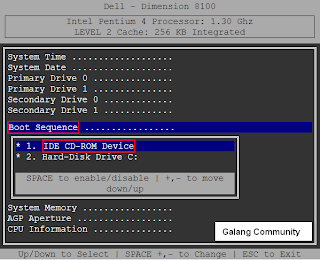
A.Bagaimana cara setting BIOS 1st Boot Device?


BIOS merupakan sesuatu yang sangat rawan jadi jangan sampai ada kesalahan.!

1.Nyalakan komputer

2.Setelah muncul First Screen,Biasanya menunjukan merk seperti ASUada tulisan PRESS<DEL>To Setup,lalu klik Delete untuk membuka setup BIOS .tapi ada beberapa merk berbeda pula cara masuk ke BIOSnya,berikut daftarnya:

>merk AMI/Award;[Delete] selama boot
>merk Toshiba;[Esc] selama boot
>merk Thosiba,phoenix,model terakhir Ps/1 valuePoint & 330;[f1] selama boot.
>merk compaq;[f10]ketika kursor berkedip tekan f10
>merk compaq;[f10]ketika logo muncul
>merk NEC;[f2]selama boot
>merk Emachine;[Tab]selama boot
>Merk Dells;tekan tombol resset dua kali
>merk komputer lain yang kurang dikenal;[Ctrl+Alt],Dell;[Ctrl+Alt]+[Enter]
>merk AST Advantage,Award,Tandon;[Ctrl]+[Alt]+[Esc]
>merk  Zenith,phoenix;[Ctrl]+[Alt]+[Ins]
>mrk phoenix;[Ctrl]+[Alt]+[S]
>Merk Olivetti PC Pro;[Ctrl]+[Alt]+[Shift]+Num Pad [Del]
>merk phoenix; [Ctrl]+[s]
>merk Tandon 386; [Ctrl]+[Shift]+[Esc]
>merk Hewlett-Packard;[f2]
>merk Gateway Systems menggunakan BIOS phoenix;[f2]
>Merk Sony Vaio seri 320;[f2] selama boot
>Merk IBM thinkpad; [f1].

B.Sudah Masuk BIOS

1.UNTUK VERSI PHOENIX AWAR BIOS.

                                         .untuk phoeix award BIOS  silahkan lihat screenshot


                                               *setelah itu enter di Advanced BIOS features;


          *First Boot Device pilih ke CDROM kemudian klik f10 kemudian tekan “y” dan restart PC.

2.UNTUK VERSI DELL ;

                                                       *Klik f2 untuk masuk ke BIOS

                                                               
                                                             *Setting seprti berikut;


                                                          *kemudian setting seperti ini


3.UNTUK PHOENIX BIOS 4.0

                                      *tekan setup sesuai merk pc seperti di atas tadi [disini f2]


                                                     *masuk ke BIOS feature setup


                                   *setting boot sequance ke CDROM seperti gambar dibawah;


                                                   *tekan f10 dan tekan “y” untuk restart

     Setelah seting BOIS pc anda seperti diatas ,silahkan masukan CD/DVD Instalasi OS kemudian restart komputer lagi dan jalankan settup Windows-nya...

 Sekian dari kami untuk info lebih lanjut klik disini.
Sunday, July 28, 2013
Posted by Perkasa Siregar

Cara MengInstall Ulang Windows 8 Lengkap+Gmbar Yakin Langsung Bisa


Cara MengInstall Ulang Windows 8 Lengkap+Gmbar Yakin Langsung Bisa
Cara MengInstall Ulang Windows 8 Lengkap+Gmbar Yakin Langsung Bisa - buat yang ingin mejadikan laptop/pc anda dual booting saran saya pastikan anda menyediakan partisi baru (primer) ukurannya lebih dari 20GB. Namun jika hanya ingin melakukan instalasi bersih, sebaiknya anda backup file-file anda terlebih dahulu kemudian baru format harddisk pada partisi yang akan dilakukan install ulang tersebut, setelah itu anda bisa melakukan install  windows 8. Cara MengInstall Ulang Windows 8 Lengkap+Gmbar Yakin Langsung Bisa. (windows 8)

Berikut "Langkah-langkah Install Windows 8"di Cara MengInstall Ulang Windows 8 Lengkap+Gmbar Yakin Langsung Bisa:

1. Boot laptop/pc dengan installer windows 8. Cara MengInstall Ulang Windows 8 Lengkap+Gmbar Yakin Langsung Bisa (windows 8)
Cara MengInstall Ulang Windows 8 Lengkap+Gmbar Yakin Langsung Bisa
2. Selanjutnya akan muncul layar munitor seperti gambar di bawah ini:
Pilih bahasa,
waktu
keyboard
silahkan input menu install sesuai dengan keinginan anda lalu klik “Next”.
Cara MengInstall Ulang Windows 8 Lengkap+Gmbar Yakin Langsung Bisa


Cara MengInstall Ulang Windows 8 Lengkap+Gmbar Yakin Langsung Bisa (windows 8)

3. Klik  “Install Now”

Cara MengInstall Ulang Windows 8 Lengkap+Gmbar Yakin Langsung Bisa (windows 8)

4. Kemudian beri centang “Accept the terms and conditions” dan klik “Next”.
Cara MengInstall Ulang Windows 8 Lengkap+Gmbar Yakin Langsung Bisa


Cara MengInstall Ulang Windows 8 Lengkap+Gmbar Yakin Langsung Bisa (windows 8)

5. Ada dua opsi untuk instalasi windows, apakah ingin meng-upgrade windows ke windows 8 Edisi Developer atau hanya melakukan instalasi bersih (format ulang). Kemudin pilih Custom (Advanced) untuk melanjutkan instalasi bersih.

Cara MengInstall Ulang Windows 8 Lengkap+Gmbar Yakin Langsung Bisa (windows 8)

6. Pada layar monitor pc anda nampak terlihat seperti gambar di bawah ini, kemudian silahkan memilih drive/partisi yang ingin Anda instal, pilih sesuai dengan keinginan anda (dual booting atau single booting). Setelah mengkonfigurasi drive klik “Next”

Cara MengInstall Ulang Windows 8 Lengkap+Gmbar Yakin Langsung Bisa
7. Install windows 8 dalam proses, proses ini membutuhkan waktu beberapa menit.

Cara MengInstall Ulang Windows 8 Lengkap+Gmbar Yakin Langsung Bisa (windows 8)

8. Setelah proses copy file windows 8 nantinya laptop/pc akan reboot secara otomati dan untuk mempersiapkan pengaturan program berikutnya. enjoi bikin kopi dulu ah sambil menunggu untuk beberapa saat lagi.

Cara MengInstall Ulang Windows 8 Lengkap+Gmbar Yakin Langsung Bisa (windows 8)

9.Nah,, Sekarang windows 8 mempersonalisasi pengaturan desktop Anda secara otomatis juga dan tunggu sampai proses selesai. setelah personalisai selesai silahkan anda pilih “Express settings” yang pada layarnya monitor akan tertera keterangan tentang menu apa saja yang perlu setting.

Cara MengInstall Ulang Windows 8 Lengkap+Gmbar Yakin Langsung Bisa (windows 8)

10. Untuk Windows 8 Anda dapat login menggunakan account Windows Live. Jadi, Anda dapat memasukkan informasi account Windows Live Anda.
Cara MengInstall Ulang Windows 8 Lengkap+Gmbar Yakin Langsung Bisa


Cara MengInstall Ulang Windows 8 Lengkap+Gmbar Yakin Langsung Bisa (windows 8)

11. Namun Jika anda tidak ingin menggunakan metode login ini, silahkan klik saja pada “I don’t want to log in with a Windows Live ID”.

Cara MengInstall Ulang Windows 8 Lengkap+Gmbar Yakin Langsung Bisa
Cara MengInstall Ulang Windows 8 Lengkap+Gmbar Yakin Langsung Bisa (windows 8)

12. Anda dapat memilih “Local account” untuk membuat Username dan Password untuk login ke Windows 8 Anda. Setelah semua informasi telah dimasukkan, klik “Next”.
Cara MengInstall Ulang Windows 8 Lengkap+Gmbar Yakin Langsung Bisa


Cara MengInstall Ulang Windows 8 Lengkap+Gmbar Yakin Langsung Bisa (windows 8)
12. Sekarang Windows 8 akan kembali mengkonfigurasi/save pengaturan Anda pada sytem windows 8

Cara MengInstall Ulang Windows 8 Lengkap+Gmbar Yakin Langsung Bisa (windows 8)


Setelah setup windows 8 sudah lengkap, maka anda sudah dapat menikmati Desktop Windows 8 yang menarik dan baru.

Cara MengInstall Ulang Windows 8 Lengkap+Gmbar Yakin Langsung Bisa
Cara MengInstall Ulang Windows 8 Lengkap+Gmbar Yakin Langsung Bisa (windows 8)

Selamat! anda telah berhasil install Windows 8 edisi Pengembang pada laptop/pc kamu.

Ini atikel mengengai  Cara MengInstall Ulang Windows 8 Lengkap+Gmbar Yakin Langsung Bisa semoga bermanfaat. untuk info lebih lanjut klik disini.
Monday, July 1, 2013
Posted by Perkasa Siregar

Cara MengInstall Ulang Windows 7 Lengkap+Gambar Yakin Langsung Bisa

Cara Install Ulang Windows 7 Lengkap+Gambar
Cara  MengInstall Ulang Windows 7 Lengkap+Gambar Yakin Langsung Bisa
Cara  MengInstall Ulang Windows 7 Lengkap+Gambar Yakin Langsung BisaTerima kasih telah mengunjungi blog ini, anda adalah orang yang paling beruntung karena untuk Cara Install Ulang Windows 7 memang disinilah cara mempelajarinya. Dalam hal install windows ini masih banyak yang tidak mengetahui caranya, tapi kalau bagi siswa SMK yang mengambil jurusan komputer rata-rata bisa menginstall ulang komputer/laptop nya sendiri, bagi kamu yang belum bisa, ayo ikuti langkah2 menginstall ulang windows 7 dibawah ini. Cara  MengInstall Ulang Windows 7 Lengkap+Gambar Yakin Langsung Bisa.

Pastikan kalo kita udah backup drivernya, agar setelah install gak perlu download lagi, bagi yang belum, baca aja disini
 Cara Backup Driver Windows Dalam 5 Menit. di Cara  MengInstall Ulang Windows 7 Lengkap+Gambar Yakin Langsung Bisa. 

Sebelum install windows 7, tentu saja kamu harus punya CD Windows 7 yang masih baik kondisi nya, kalau udah rusak, buang saja , hihi

Oke, langsung aja Masukan CD Windows 7 , lalu setting Bios agar boot ke CDROM, jika belum di setting, lihat disini
 Cara Setting Booting Bios Ke CDROM.

Jika sudah, akan ada tulisan Press Any Key To Continue, Enter aja.
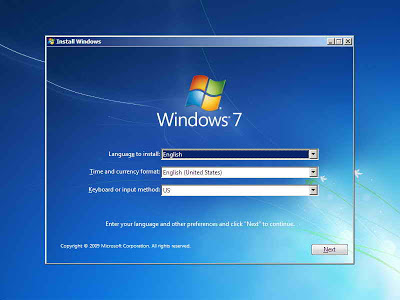
Maka akan muncul seperti ini.

KLIK GAMBAR UNTUK MEMPERBESAR :) 

Cara  MengInstall Ulang Windows 7 Lengkap+Gambar Yakin Langsung Bisa
Centang I accept the license terms, lalu next..(Cara  MengInstall Ulang Windows 7 Lengkap+Gambar Yakin Langsung Bisa)

Pilih Custom..
Pilih Partisi yang akan di isi dengan Windows 7, karena ini hanya ada 1 partisi, maka langsung saja, tetapi di laptop/PC anda pasti ada beberapa partisi, pilih yang partisi C, sekitar 100GB, bisa di cek di MyComputer..
Karena ada pertanyaan dari teman yaitu cara nya agar data2 saya yang lain tidak hilang, dan yang dihapus cuma windows 7 nya bagaimana?

Penjelasan
 
Ini cukup sulit dijawab, karena data dan disk di setiap komputer/laptop berbeda, tetapi saya akan menjelaskan garis besarnya..
Secara umum, file windows yang akan kita format dan kita install ulang berada di local disk C yang berkapasitas kurang lebih 100 GB, dan data2 kita terletak di Local Disk D, atau E, dan seterusnya, jadi kita hanya perlu masuk ke windows 7, dan buka disk C, kira2 isi file nya seperti ini
Jika isinya seperti gambar diatas, maka disk C itulah yang akan kita gunakan untuk diformat dan diinstall ulang, jika tidak, lihat di local disk yang lain.
----------------------------------
 

Oke, setelah tau, maka kita kembali lagi ke proses install, pilih disk yang berisi windows dan klik Drive Options, lalu Format. Setelah Format lalu Next, windows akan memulai install, kira2 30 menit,
Tips Cara Mempercepat Koneksi Internet
Tunggu Proses Install.. Setelah itu PC akan restart sendiri beberapa kali, tunggu saja..
Masukan Username (Nama Kamu) dan nama Komputer
Masukan Passwordd, jika tidak ingin menggunakan password, langsung next aja.
Hilangkan Centang Automatically, lalu next

 Pilih Ask Me Later
Atur Waktu diwilayah Anda

Keluar kan CD nya, SELESAI !
Setelah selesai install windows, sekarang tinggal install drivernya, liat aja di
 Cara Install Driver Yang Sudah Di Backup ..
Terimakasih telah membaca artikel
 Cara Install Ulang Windows 7 Lengkap+Gambar.
Untuk lebih lanjut mengenai cara menginstall Software-software datang kesini


Sunday, June 30, 2013
Posted by Perkasa Siregar

Cara Membuat Jaringan Komputer LAN Server Terlengkap

Cara Membuat Jaringan Komputer LAN Server Terlengkap

        Cara Membuat Jaringan Komputer LAN Server TerlengkapBaik di posting ini saya akan share tentang Cara Membuat Jaringan Komputer, LAN, Server. Kita akan Mempelajari Tentang KONSEP JARINGAN, PERANGKAT JARINGAN, LANGKAH KERJA DAN TROUBLESHOOTING. Disertai dengan gambar yang memudahkan anda dalam mengerjakan jaringan, serta software yang akan mendukung anda. Cara Membuat Jaringan Komputer LAN Server Terlengkap.

Untuk mempermudah anda belajar dan memahami silahkan Download E-book nya di bawah :


Daftar Isi E-Book :


Cara Membuat Jaringan Komputer LAN Server Terlengkap

  • CHAPTER 1 MENGENAL JARINGAN KOMPUTER
    1.Sejarah Jaringan Komputer. Cara Membuat Jaringan Komputer LAN Server Terlengkap
    2.Manfaat Jaringan Komputer. Cara Membuat Jaringan Komputer LAN Server Terlengkap
    3.Topologi Jaringan komputer. Cara Membuat Jaringan Komputer LAN Server Terlengkap
    4.Membedakan Jenis Jaringan Komputer. Cara Membuat Jaringan Komputer LAN Server Terlengkap
    5.Memahami Lebih Mendalam Beberapa Jalur Jaringan Komputer. Cara Membuat Jaringan Komputer LAN Server Terlengkap
    6.Sistem Operasi Baru dan Jaringan Komputer. Cara Membuat Jaringan Komputer LAN Server Terlengkap
    7.Berkenalan dengan Antarmuka Jaringan Windows XP. Cara Membuat Jaringan Komputer LAN Server Terlengkap
  • CHAPTER 2 HARDWARE JARINGAN KOMPUTER
    4.Routers Network Repeater. Cara Membuat Jaringan Komputer LAN Server Terlengkap
    7.Wireless Network Interface Controller. Cara Membuat Jaringan Komputer LAN Server Terlengkap
    11.Stand Alone Wireless Access Point (WAP). Cara Membuat Jaringan Komputer LAN Server Terlengkap
  • CHAPTER 3 INSTALASI PERANGKAT KERAS JARINGAN KOMPUTER
    Persiapan Peralatan Kerja
    Menyiapkan Perangkat Keras Jaringan
    Langkah kerja pemasangan perangkat keras
    Penempatan Komputer Server
    Pemasangan Kompter Server Pada Hub/Switch
    Pemasangan Komputer Klien pada LAN kabel
    Penempatan HUB/Switch
    Penempatan dan Pemasangan Router
  • CHAPTER 4 INSTALASI PERANGKAT LUNAK JARINGAN KOMPUTER
    Instalasi Sistem Operasi
    Cara Set Computer Name dan Workgroup pada Windows XP
    Pengaturan Network Connections
    Cara Konfigurasi TCP / IP Address Pada Komputer Server
    Cara Konfigurasi TCP / IP Address Pada Komputer Klien
    Cara Konfigurasi TCP / IP Address Printer Server
    Cara Konfigurasi TCP / IP Address Wireless Router
    Pengaturan Software Warnet Pada jaringan Komputer
  • CHAPTER 5 KEAMANAN JARINGAN KOMPUTER
    Klasifikasi Keamanan Jaringan Komputer
    Macam-Macam Serangan Jaringan Komputer
    Membangun Sistem Keamanan Jaringan Komputer Yang Kuat
  • CHAPTER 6 MELAKUKAN KONEKSI PADA JARINGAN
    Melakukan Koneksi Jaringan Kabel
    Melakukan Koneksi Jaringan Wireless
    Memeriksa Status Koneksi Jaringan
    Set Up dan Tes Remote Desktop Pada Windows
    Set Up dan Tes Remote Desktop Web Connection
  • CHAPTER 7 PENGATURAN SHARING DALAM JARINGAN
    Menginstall [File and Printer Sharing] Pada Windows XP
    Sharing File Dan Folder Dalam Jaringan
    Sharing Drive Dalam Jaringan
    Advanced File Sharing Sharing
    Koneksi Internet Dalam Jaringan Kabel Melalui Komputer Server
    Sharing Koneksi Internet Dalam Jaringan Kabel Tanpa Melalui Komputer Server
    Setting Komputer Ad Hoc Wireless Network
    Pemetaan Drive Sharing Dalam Jaringan
    Membuat Folder Sharing Bisa Diakses Secara Offline
    Mengakses File dan Folder Sharing
    Mengakses dan Bekerja Dengan Offline Files
  • CHAPTER 8 TROUBLESHOOTING  JARINGAN  KOMPUTER
    Troubleshooting Koneksi Jaringan Lokal
    Troubleshooting File and Printer Sharing in Microsoft Windows XP
    Network Troubleshooting Commands

Network assurance, salah satu modul yang ada di dalam Skybox, merupakan salah satu unggulan yang pastinya tidak dimiliki oleh vendor sejenis. Di dalam Network assurance, kita bisa melakukan analisa bahkan simulasi dari satu node ke node lain yang melewati banyak sekali router/firewall. Contoh, apabila dari satu titik ingin melakukan HTTP ke titik lain, kita bisa mengecek apakah rule tersebut akan sukses, atau mungkin diblok oleh ACL router yang mungkin tersebar dan berada di tengah-tengah antar titik tersebut. Bayangkan betapa sulitnya melakukan hal ini apabila terdapat puluhan router/firewall yang tersebar di suatu jaringan, dan kita ingin melakukan troubleshoot, titik router/firewall mana yang memblok suatu akses.

Apabila jaringan Anda sudah memiliki product network scanner untuk melihat vulnerabilities yang ada, maka modul Risk Control di Skybox adalah module yang sangat baik untuk melihat vulnerabilities dan memprediksi kemungkinan cyber-attack terhadap infrastruktur jaringan.
Skybox mendukung dan mengenali semua jenis firewall/router yang terkenal di dunia, seperti Checkpoint, Juniper, Palo Alto, Cisco, Fortinet, dan masih banyak lagi. Klik di sini untuk daftar lengkap produk yang didukung oleh Skybox.
Lebih detail, silakan langsung saja mengarah ke Skybox Website

Cara Membuat Jaringan Komputer LAN Server Terlengkap


  • Mengolah file besar di Wireshark ; editcap , capinfos, tshark

Kaitkata: capinfos, editcap, i/o stats, protocol hierarchy, statistics, tshark, wireshark
Wireshark memang memiliki Graphical User yang cukup menawan, sehingga mempermudah kita sebagai pengguna untuk mencari informasi tentang statistic packet IO Graph, protocol distribution, dsb. Semuanya siap pakai di menu yang ada di dalam Wireshark.
Sayangnya, hal tersebut tidak dapat dimaanfatkan dengan maksimal apabila kita meng-load capture file yang besar. Pada saat kita menghadapi file yang sangat besar, hasil capture beberapa jam atau beberapa hari untuk trafik yang lumayan sibuk, walaupun kita hanya meng-save header nya sebanyak 64 bytes, file nya bisa membengkak menjadi lebih dari 200 MegaBytes !!
Di saat kita memakai Wireshark untuk membuka file tersebut, maka akan timbul masalah karena memory computer tidak cukup. Hal ini penulis alami, bahkan di computer dengan memory 2GB pun, kita tidak akan bisa membuka file dengan ukuran 450Mbytes. Sebelum saya mendapatkan file-file berukuran raksasa ini, saya hanya memanfaatkan wireshark saja, namun mau tidak mau, saat itu saya harus mencari cara lain untuk bisa membuka, bahkan melakukan analisa terhadap file-file raksasa tersebut.
Satu-satunya cara agar dapat melakukan analisa detail dari file besar, adalah kita harus bisa memecah file tersebut menjadi file-file yang lebih kecil, kemudian membuat statistic partial berdasarkan file-file yang lebih kecil tersebut.
Jawaban dari pertanyaan saya adalah perintah command line yang tersedia di wireshark, yang semuanya tersedia di directory \Program Files\Wireshark. Untuk mempermudah, saya memasukkan path dari wireshark tersebut ke PATH variable di system windows. Lanjutkan Membaca Mengolah file besar di Wireshark ; editcap , capinfos, tshark…

      Melihat cukup banyaknya komentar pada artikel sebelumnya (Mengapa Pemerintah India….), rasanya tidak tuntas apabila tidak dibahas secara lebih mendalam apa saja proses yang dilakukan oleh Blackberry saat berpindah koneksi ke Wifi.
Saya menggunakan BB Onyx, dan melakukan penangkapan paket memakai Wireshark pada Ubuntu 10.04. Pertama-tama saya matikan dahulu koneksi Wifi saya, untuk memastikan bahwa saya bisa menangkap proses awal dari koneksi BB ke Wifi. Setelah saya matikan Wifi, kemudian saya nyalakan Wireshark, dan baru saya nyalakan kembali Wifi di BB. ( HomeScreen > Manage Connections> Wi-Fi on atau Off ).

Cara Membuat Jaringan Komputer LAN Server Terlengkap


Lanjutkan Membaca Menangkap Paket Blackberry Internet Service Melalui Wi-fi…
Mengapa Pemerintah India (atau manapun) Bermaksud Mem-block BlackBerry ?
Agustus 13, 2010 pada 12:48 pm | Ditulis dalam Tutorial Jaringan, Wireshark Experience | 24 Komentar
Kaitkata: blackberry, onyx, RIM, sadap, tunnel, ubuntu, whois, wifi, wireshark
Beberapa saat yang lalu, di awal bulan Agustus, ada berita dari India bahwa pemerintah India bermaksud untuk memblock layanan Blackberry, yang juga diikuti oleh negara-negara Arab dan sekitarnya. Bahkan, beberapa hari setelah berita tersebut, terhembus isyu serupa di negara Indonesia, yang untungnya segera disangkal bahwa Blackberry tidak akan ditutup.
Terlepas adanya kemungkinan isyu politis yang berhembus bahwa hal tersebut dilatarbelakangi oleh vendor-vendor ‘musuh’ dari blackberry, secara teknologi saya tertarik untuk mencari lebih lanjut, apakah benar bahwa layanan blackberry memang tidak memungkinkan untuk disadap dan sangat secure.
Semua rekan-rekan pecinta jaringan dapat melakukan hal yang sama, dan tentunya, dengan memanfaatkan tools gratis kebanggan kita, yaitu Wireshark.
Lanjutkan Membaca Mengapa Pemerintah India (atau manapun) Bermaksud Mem-block BlackBerry ?…
Visio 2003 dengan Wine 1.2 di Ubuntu 10.04 pada VirtualBox 3.2.6 Sukses !
Agustus 2, 2010 pada 11:55 am | Ditulis dalam Ubuntu | 1 Komentar
Kaitkata: ubuntu, virtual box, visio 2003, wine 1.2, winehq
Berhubung saya masih penasaran dengan kemampuan emulasi dari software Windows pada Linux, saya kembali mencoba untuk menginstall aplikasi yang saya sering gunakan sehari-hari, yaitu Visio 2003 Professional.

Cara Membuat Jaringan Komputer LAN Server Terlengkap

(Saat ini saya masih menggunakan Virtual Box 3.2.6 dengan Ubuntu 10.04 dengan Wine 1.1.42)
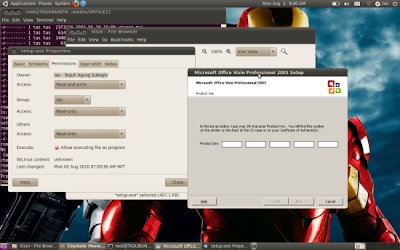
Tanpa panjang lebar, saya langsung mengambil installer nya, meng-copy nya ke hard disk dan menjalakan program setup.exe nya (harus dipastikan bahwa setup.exe memiliki executable flag).
Visio Setup
Visio Setup

Sekian untuk penjelasan artikel ini...
kalo mau tau info lebih lanjut mengenai software-software yang ada di komputer terutama android klik disini like ya 

Saturday, June 29, 2013
Posted by Perkasa Siregar

Labels

Blogger templates


Powered by Blogger.

- Copyright © Wasandroid -Metrominimalist- Powered by Blogger - Designed by Johanes Djogan -