Showing posts with label Jaringan. Show all posts

Kelebihan Router di Jaringan Komputer

Kelebihan Router di Jaringan Komputer


     Kelebihan Router di jaringankomputer Memang sangat signifikan sekali keberadaannya. Karena dengan adanya Router Jaringan yang tadinya tidak bisa koneksi dengan Internet jadi dapat koneksi dengan internet. Karena Apa, Router adalah perangkat yang mengirim paket data antara jaringan komputer, sehingga menciptakan overley internetwork. Overley internetwork sendiri adalah Jaringan komputer yang di bangun diatas jaringan lain. 

      Jadi penggunaan router di jaringan komputer sangat berpengaruh untuk kestabilan pentransferan data . Setelah Router pusat mengirim data ke router local barulah Server yang membagikan data2  ke Client-clientnya. Disini fungsi router adalah sebagai penerima data dari router pusat. Inilah yang menjadi salah satu Kelebihan Router di jaringan komputer.

          Selain itu banyak perusahaan-perusahaan yang menggunakan router sebagai penghantar data ke perusahaannya. Dari sepengalaman saya jaringan komputer yang di pasang menggunakan Router adalah router local yang berguna sebagai penerima data. Dalam penggunaannya alat penghubung router local dan interlocal ini kebayakan menggunakan tiang tambahan, Tiang tambahan ini biasanya di pasang di paling atas perusaaannya. Karena selain  untuk pemancar sinyal tiang tersebut dapat di gunakan sebagai alat untuk mentransfer data dari Router interlocal ke router local. Biasanya tiang ini sepanjang 1 meter. Untuk sistem operasi yang digunakan biasanya OS Mikrotik karena OS Mikrotik ini adalah Router yang paling stabil di kelasnya. OS Mikrotik ini merupakan OS terbaik untuk Router dan menjadi salah sati Kelebihan Router di Jaringan komputer.

          Router ini biasanya digunakan untuk mengoneksikan dua buah jaringan yang menggunakan media yang berbeda (contohnya seperti router wireless yang pada umumnya selain ia dapat menghubungkan komputer dengan menggunakan radio,  dapat juga mendukung penghubungan komputer dengan kabel UTP), atau berbeda arsitektur jaringan, seperti halnya dari Ethernet ke Token Ring.

          Selain itu router juga dapat menghubungkan LAN ke sebuah layanan telekomunikasi seperti halnya telekomunikasi leased line atau DIGITAL SUBSCRIBEL LINE  (DSL). Router yang digunakan untuk menghubungkan LAN ke sebuah koneksi leased line seperti T1, atau T3, sering disebut sebagai access server. Sementara itu, router yang digunakan untuk menghubungkan jaringan lokal ke sebuah koneksi DSL disebut juga dengan DSL Router. Penggunaan Router menggunakan jaringan kabel atau DSL merupakan salah satu Kelebihan Router di jaringan komputer.

          Router-router jenis tersebut pada umumnya memiliki fungsi firewall untuk melakukan pentransferan paket data berdasarkan alamat sumber & alamat tujuan paket data tersebut, meski beberapa router tidak memilikinya.

          Router yang memiliki fitur pentransferan paket data disebut juga dengan packet-filtering Router. Router umumnya dapat memblokir lalu lintas data yang dipancarkan secara broadcast sehingga dapat mencegah adanya broadcast storm yang mampu memperlambat kinerja jaringan. Pemblokiran lalu lintas data di Router merupakan Kelebihan router di jaringan komputer.

          Saya rasa teman-teman cukup jelas mengenai Kelebihan Router di jaringankomputer. Sekian dari saya untuk info lebih lanjut klik disini.
Tuesday, March 4, 2014
Posted by Perkasa Siregar
Tag :

Cara Mengetahui Password Wifi


Wifi adalah sebuah teknologi terkenal yang memanfaatkan peralatan elektronik untuk bertukar data secara nirkabel (menggunakan gelombang radio) melalui sebuah jaringan komputer, termasuk koneksi Internet berkecepatan tinggi. Cara Mengetahui Password Wifi Tanpa Software: Seperti kita ketahui, HotSPOT atau WIFI tempat akses internet Wireless dengan standard 802.11b/g sudah bukan barang asing lagi ditelinga kita, dan bila kita berpergian di tempat publik seperti Mall, Cafe, hotel dan kantor, dengan mudahnya kita menemukan fasilitas tersebut. Namun terkadang tidak semua penyedia layanan menawarkan fasilitas Internet Wireless dengan gratis, atau kalaupun gratis, sangatlah terbatas.


Salah satu proteksi yang digunakan penyedia layanan wireless adalah dengan membatasi akses internet berdasarkan MAC Address. MAC Address adalah nomer yang membedakan setiap perangkat jaringan seperti komputer atau bisa disebut juga sama seperti ip address. Seperti hotspot/wifi yang membatasi penggunaan Internet gratis hanya selama 3 Jam, setelah itu tidak dapat mengakses internet lagi, dan baru akan dapat mengakses lagi di hari esok. Jenis proteksi yang digunakan adalah MAC Address Filtering.

Cara Mengetahui Password Wifi Tanpa Software: Pertama,hidupkan wifi,lalu connect ke wireless hotspot yang dinginkan.

Setelah connect, klik kanan sistem tray icon wireless network,klik status >tab detail > lihat ip dan Catat ip tersebut di notepad.

Buka IP Scanner 2.21 dan isikan ip range yang akan kita scan menggunakan ip yang dicatat tadi pada bagian atas. Misalnya : IP yang kita dapat 135.125.1.13 kemudian masukkan pada kolom range pertama ip kita sesuai dengan ip yang tadi namun ganti angka di bagian akhir dengan 1 menjadi 135.125.1.1 dan pada kolom kedua tuliskan sama namun angka satu diakhir itu ganti dengan 255 menjadi 135.125.1.255. hasilnya 135.125.1.1 to 135.125.1.255 lalu klik start atau tombol merah.

Setelah scanning maka akan mendapatkan data ip yang hidup yang terkoneksi dengan hotspot tersebut.lihat ip yang hidup (alive host) warna biru klik kanan pada ip yang hidup Klik kanan pada ip yang warna biru tadi klik kanan > show > mac address dan akan ada kode mac addres (terkadang mac addressnya tidak tampil, pilih saja ip yang lainnya). Catat mac addressnya.

Buka Technitium MAC Address v5 release 3. Disana ada field mac address. lalu ganti mac address tersebut dengan yang kita dapatkan tadi dan tekan change mac id.

Tunggu karena mac kita akan diganti dan koneksi sementara terputus dan konek lagi otomatis sendiri.


HATI-HATI KADANG-KADANG BUKANNYA KITA TIDAK MASUK TAPI KITA KETAUAN OLEH ADMIN SEHINGGA KITA KITA TIDAK BISA MASUK.


Sekian dari saya untuk info lebih lanut klik disini dilike ya.
Thursday, September 12, 2013
Posted by Perkasa Siregar
Tag :

Cara Membuat Jaringan Komputer dengan mudah


Jaringan komputer merupakan kumpulan beberapa komputer yang saling dihubungkan bersama menggunakan media komunikasi tertentu, sehingga pengguna jaringan dapat bertukar data. apabila teman-teman di rumah mempunyai lebih dari satu komputer maka dapat membuat jaringan komputer di rumah sendiri. manfaatnya agar komputer satu dengan lainnya dapat terhubung untuk melakukan kegiatan seperti transfer file, sharing koneksi dll.


Membuat jaringan komputer menggunakan LAN(Local Area Network) yang sederhana dengan 2 komputer atau lebih namun komputer harus di lengkapi dengan LAN Card atau sering di sebut NIC (Network Interface Controller).

Untuk membuat jaringan komputer di tentukan berdasarkan jumlah komputer yang akan di koneksikan, kalau dua buah saja hanya membutuhkan satu kabel UTP dengan masing-masing ujungnya di pasang konektor RJ-45 dan di konfigurasi bertipe Stright (lurus).
cara membuat jaringan komputer
Sedangkan jika lebih dari dua misalkan tiga, empat dst maka membutuhkan kabel UTP lebih dari satu dan alat Switch atau Hub sebagai perantara/jembatan antara blok 1 dengan lainnya yang di rangkai secara silang.
cara membuat jaringan komputer
Pemasangan kabel UTP yang di pasang konektor RJ-45 setiap ujungnya sebaiknya meminta bantuan toko komputer. karena, pemasangan nya membutuhkan alat berupa tang khusus serta alat pengukur untuk menguji apakah koneksi yang di hasilkan baik. kalau mau pasang sendiri hati-hati apabila salah penempatan ujung kabel (ada 8 ujung) maka akan gagal.

Jika kelengkapan komputer serta kabel UTP yang di pasang konektor RJ-45 sudah tersedia maka kita siap merangkai dan berikut tutorial membuat jaringan komputer :

Konfigurasi IP Address masing host

Langkah pertama memberikan alamat IP setiap host, antara semua komputer harus berbeda. langkahnya :

  • Masuk Start > Control panel > Network Connection
  • Pilih Local Area Network kemudian klik kanan pilih Properties
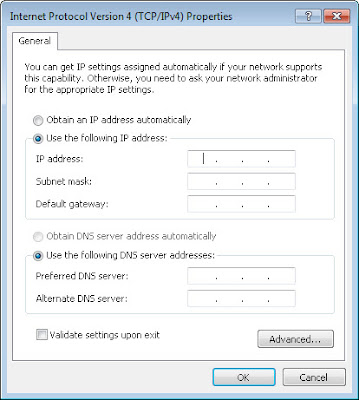
  • Pada tab Networking pilih Internet Protocol Version 4 (TCP/IPv4) kemudian pilih properties maka akan keluar tampilan seperti ini
cara membuat jaringan komputer
  • pada Use the following IP address isikan alamat IP pada masing-masing komputer, misalkan :
          komputer ke 1 : 192.168.1.1      subnet mask : 255.255.255.0
          komputer ke 2 : 192.168.1.2      subnet mask : 255.255.255.0
          komputer ke 3 : 192.168.1.3      subnet mask : 255.255.255.0
          komputer ke 4 : 192.168.1.4      subnet mask : 255.255.255.0

          note : semua subnet mask harus sama 255.255.255.0 karena dalam satu jaringan.

Jaringan komputer yang kita buat, menguji koneksi dengan cara lakukan perintah Ping antara komputer, caranya :
Ping dari komputer ke 1 ke komputer ke 2 
  • Klik menu Start > ketikan RUN > ketikan CMD tekan Enter.
  • Kemudian pada komputer ke 1 ketikan : ping 192.168.1.2
  • uji coba juga menggunakan perintah tersebut ke komputer lainnya (sesuaikan alamat ip).
Sekian dari saya untuk info lebih lanjut klik disini.
Wednesday, August 14, 2013
Posted by Perkasa Siregar

Cara kerja Wifi


Kali ini kita akan belajar cara kerja wifi, Bagaimana ya caranya agar sebuah computer dapat berhubungan dengan computer lainnya?? Dengan tidak memakai kabel ataupun bersentuhan langsung secara fisik. Jawabannya adalahWireless Network (Jaringan Wireless).
Berikut ini adalah penjelasan mengenai bagaimana cara kerja Jaringan Wireless
Di awal telah dijelaskan bahwa untuk menghubungkan sebuah computer yang satu dengan yang lain, maka diperlukan adanya Jaringan Wireless. Menurut sebuah buku yang bersangkutan, supaya komputer-komputer yang berada dalam wilayah Jaringan Wireless bisa sukses dalam mengirim dan menerima data, dari dan ke sesamanya, maka ada tiga komponen dibutuhkan, yaitu:


  1. Sinyal Radio (Radio Signal).
  2. Format Data (Data Format).
  3. Struktur Jaringan atau Network (Network Structure).
      Masing-masing dari ketiga komponen ini berdiri sendiri-sendiri dalam cara kerja dan fungsinya. Kita mengenal adanya 7  Model Lapisan OSI (Open System Connection), yaitu:
  1. Physical Layer (Lapisan Fisik)
  2. Data-Link Layer (Lapisan Keterkaitan Data)
  3. Network Layer (Lapisan Jaringan)
  4. Transport Layer (Lapisan Transport)
  5. Session Layer (Lapisan Sesi)
  6. Presentation Layer (Lapisan Presentasi)
  7. Application Layer (Lapisan Aplikasi)
Masing-masing dari ketiga komponen yang telah disebutkan di atas berada dalam lapisan yang berbeda-beda. Mereka bekerja dan mengontrol lapisan yang berbeda. Sebagai contoh:
Sinyal Radio (komponen pertama), bekerja pada physical layer, atau lapisan fisik. Lalu Format Data atau Data Format mengendalikan beberapa lapisan diatasnya. Dan struktur jaringan berfungsi sebagai alat untuk mengirim dan menerima sinyal radio.
Lebih jelasnya, cara kerja wireless LAN dapat diumpakan seperti cara kerja modem dalam mengirim dan menerima data, ke dan dari internet. Saat akan mengirim data, peralatan-peralatanWireless tadi akan berfungsi sebagai alat yang mengubah data digital menjadi sinyal radio. Lalu saat menerima, peralatan tadi berfungsi sebagai alat yang mengubah sinyal radio menjadi data digital yang bisa dimengerti dan diproses oleh komputer.

  • Bagaimana sinyal radio dapat diubah menjadi data digital?
Prinsip dasar yang digunakan pada teknologi wireless ini sebenarnya diambil dari persamaan yang dibuat oleh James Clerk Maxwell di tahun 1964.

Dalam persamaan itu, dengan gamblang dan jelas Maxwell berhasil menunjukkan fakta bahwa, setiap perubahan yang terjadi dalam medan magnet itu akan menciptakan medan-medan listrik. Dan sebaliknya, setiap perubahan yang terjadi dalam medan-medan listrik itu akan menciptaken medan-medan magnet.

Lebih lanjut Maxwell menjelaskan, saat arus listrik (AC atau alternating current) bergerak melalui kabel atau sarana fisik (konduktor) lainnya, maka, beberapa bagian dari energinya akan terlepas ke ruang bebas di sekitarnya, lalu membentuk medan magnet atau alternating magnetic field.

Kemudian, medan magnet yang tercipta dari energy yang terlepas itu akan menciptakan medan listrik di ruang bebas, yang kemudian akan menciptakan medan magnet lagi, lalu medan listrik lagi, medan magnet lagi, dan seterusnya, hingga arus listrik yang asli atau yang pertama terhenti (terputus, red).

Bentuk energy yang tercipta dari perubahan-perubahan ini, disebut dengan radiasi elektromagnetik (electromagnetic radiation), atau biasa kita kenal sebagai gelombang radio. Itu artinya, radio dapat di definisikan sebagai radiasi dari energi elektromagnetik yang terlepas ke udara (ruang bebas).

Alat yang menghasilkan gelombang radio itu biasa dinamakan TRANSMITTER. Lalu alat yang digunakan untuk mendeteksi dan menangkap gelombang radio yang ada udara itu, biasa dinamakan RECEIVER.

Agar kedua alat ini (transmitter dan receiver) lebih fokus saat mengirim, membuat pola gelombang, mengarahkan, meningkatkan, dan menangkap sinyal radio, ke dan dari udara, maka dibantulah dengan alat lain, yaitu ANTENA.

Berkat persamaan dari Maxwell, transmitter, receiver, serta antena, yang kemudian disatukan dalam semua peralatan wireless LAN itulah, maka komputer bisa berkomunikasi, mengirim dan menerima data melalui gelombang radio, atau biasa disebut dengan wireless netwok.

Begitu banyak stasiun Radio dengan frequency yang berbeda-beda agar tidak saling bertabrakan, gelombang radio yang akan dikirimkan ke udara itu bisa diatur frequencynya. Yaitu dengan cara mengatur atau memodifikasi arus listrik yang berada pada peralatan pengirim dan penerima tadi (transmitter, receiver).

Dan jarak yang menjadi pemisah antar frequency dinamakan SPECTRUM. Lalu, bagian terkecil dari spectrum disebut dengan BAND. Dan untuk mengukur jumlah perulangan dari satu gelombang ke gelombang yang terjadi dalam hitungan detik, digunakanlah satuan HERTZ (Hz).

Hertz, diambil dari nama orang yang pertama kali melakukan percobaan mengirim dan menangkap gelombang radio, yaitu HEINRICH HERTZ. Satu hertz dihitung sebagai jarak antara satu gelombang ke gelombang berikutnya. Dan sinyal radio itu umumnya berada pada frequency ribuan, jutaan, atau milyaran hertz (KHz, MHz, GHz). Dengan mengatur frequency itulah maka sinyal radio bisa tidak saling bertabrakan.

Sekian dari saya untuk info lebih lanjut klik Disini.

Sunday, August 4, 2013
Posted by Perkasa Siregar
Tag :

Cara membuat Wifi menjadi Hotspot Area


Baik Kami disini akan memberikan info mengenai Cara membuat wifi menjadi hotspot Area, ikuti cara2nya ya.. 


Sebelum ke cara-cara atau langkah-langkahnya terlebih dahulu dapat diketahui. Bahwa membuat hotspot sendiri itu sangat membantu. Sebab bila sedang berkumpul dengan teman-teman tetapi hanya memiliki satu buah modem. Maka modem tersebut dapat diakses oleh banyak orang.

Jadi intinya yaitu bila ada salah satu laptop yang terkoneksi internet. Maka dari laptop tersebut dapat menjadi sebuah jaringan wifi yang dapat diakses oleh laptop lain.

Ya, yaitu dengan membuat jaringan hotspot dari laptop. Apakah bisa? Bukannya harus menggunakan alat tersendiri supaya dapat membuat jaringan? Itu, hanya pendapat orang-orang yang belum tau. Semoga dengan artikel ini dapat memberikan pengetahuan serta menjadikan banyak orang lebih tau bahwa membuat jaringan hotspot atau wifi itu sangatlah mudah.

Apa saja yang diperlukan untuk membuat hotspot area atau wifi dengan laptop?
  • Laptop yang dimiliki harus ada wireless atau wifi. Dan sekarang laptop (notebook, Netbook, ultrabook) pasti sudah memiliki fasilitas ini. 
  • Untuk tutorial ini, sistem operasi yang digunakan yaitu windows 7. Untuk windows XP, hampir sama caranya, tetapi bagi pengguna windows 8 agak sulit. Sebab harus melalui cmd. Untuk yang memakai Linuk, MAC atau sistem operasi lainnya silahkan mencari tutorial sendiri.
  • Koneksi internet, untuk koneksi internet dapat melalui modem.

Sebelum mengetahui cara ini, dahulu untuk membuat jaringan hotspot sendiri. Banyak orang yang menggunakan software. Kelemahan ketika memakai software yaitu berbayar (walaupun banyak yang memakai crack), membuat komputer menjadi berat terlebih lagi untuk netbook yang memiliki spesifikasi rendah, butuh pemahaman ekstra bagi yang tidak terlalu paham akan komputer serta bila dari windows sendiri bisa kenapa harus menggunakan software? Betul tidak?

Untuk kelebihan dari software yaitu dapat digunakan untuk berbagai macam sistem operasi.
Sekarang apa kelebihan bila membuat jaringan wifi langsung melalui sistem operasi windows 7? Kelebihannya yaitu tidak memakan banyak memory serta prosesor, sehingga bagi pengguna netbook tidak perlu khawatir bila komputernya menjadi hank, Tidak perlu menginstall software, mudah digunakan, tidak perlu mengeluarkan uang lagi.

Bila kelebihannya sudah mengerti kelemahannya apa? Untuk kelemahan yaitu tidak bisa men-sharing dari hotspot area. Jadi harus menggunakan modem.

Oke, untuk langkah membuat hotspot dari laptop sistem operasi windows 7 sebagai berikut:

Nyalakan laptop, koneksikan internet.

Kemudian klik tombol start dan pilih Control Panel. Maka akan tampil halaman seperti dibawah ini.


Tetapi jika yang muncul halaman seperti dibawah ini maka ganti View by menjadiCategory.


Oke, selanjutnya yaitu klik Network and Internet dan selanjutnya akan dibawa masuk ke halaman seperti dibawah ini.

Bila sudah muncul halaman seperti diatas, selanjutnya ketik ADHOC pada kolom searching di pojok kanan atas. Sehingga akan muncul halaman seperti dibawah ini.Kemudian klik Set Up an ad hoc (computer to computer) network.

Maka setelah itu akan muncul halaman berikut ini dan klik next.


Dan lalu muncul halaman seperti berikut. 

Isi Network name (wajib diisi) terserah.

Pilih salah satu dari Security type, untuk WPA2-Personal itu jika hotspot yang ingin diciptakan memiliki password. Jika tidak menggunakan password pilih No authentication(open).

Untuk Security Key diisi password yang diinginkan (jika memilih Security typedengan WPA2-Personal). Tetapi jika para Security type yang dipilih No authentication(open) maka Security Key dikosongi saja.


Bila sudah, klik next.


Kemudian bila tampil halaman seperti ini, klik Turn On Internet Connection Sharing.  Tunggu proses lalu bila muncul halaman selanjutnya close.


Nah membuat hotspot sendiri sudah selesai, seperti gambar dibawah ini.


Sangatlah mudah bukan cara untuk membuat wifi dari laptop? Jadi sekarang mengakses internet bersama-sama dengan teman atau orang lain akan terasa mudah.
Jika ada wifi yang tidak bisa bekerja, masuk ke Open Network Sharing Center.


Kemudian klik change advance sharing setting.

Dan ubah semuanya menjadi turn on.

Khusus pada password klik turn off, kemudian save.


Sebelum mengakhiri artikel ini. Apakah sudah tahu semua bagaimana cara men-sharing data melalui wifi? Jadi misalkan satu kelas menyalakan laptop semua kemudian dari dosen memberikan materi berbentuk ebook. Tidak perlu menggunakan flashdisk untuk mendapatkan materi tersebut. Tinggal share ebook tersebut melalui wifi kemudian dari laptop lain tinggal copy.

Caranya yaitu hampir sama seperti diatas. Tetapi pada bagian ini langsung di close.Jangan di  turn on Internet connection Sharing. Seperti gambar dibawah ini.

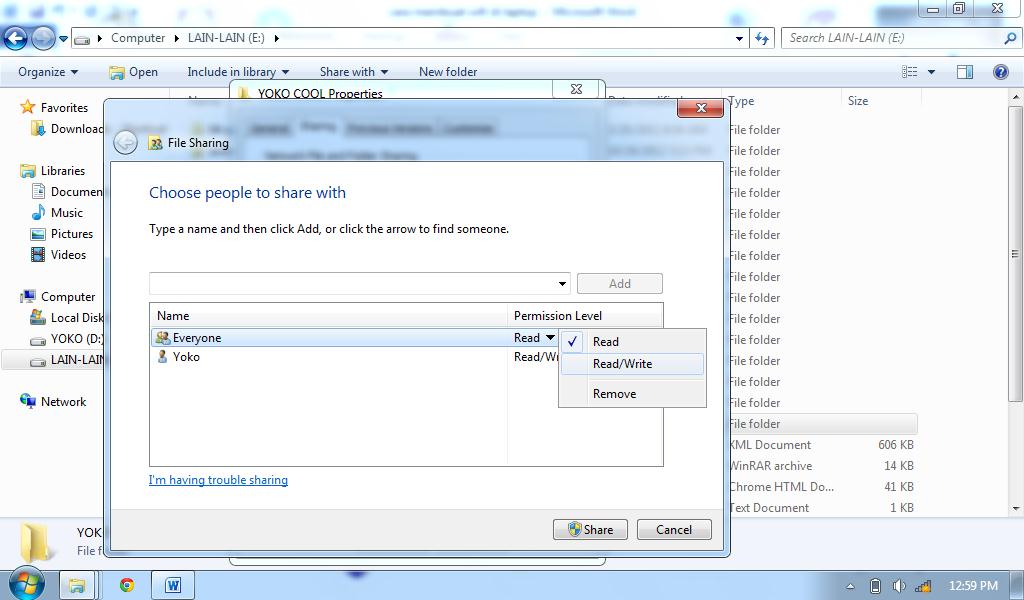
Kemudian untuk men-sharing data atau file yaitu klik kanan pada folder yang berisi file tersebut. Pilih properties dan selanjutnya pilih Sharing lalu klik tombol share.


Lalu akan muncul halaman seperti gambar dibawah ini pilih everyone kemudian klik tombol add.


Lalu dari read ubah menjadi read/write kemudian klik share. Bila muncul halaman lagi, klik Done.


Pastikan pada advanced sharing settings diatur seperti ketika membuat wifi diatas.
Selanjutnya bila ingin meng-copy file yang telah disharing tadi. Masuk ke windows Exploler dan klik network.


Dan klik dari komputer mana file tersebut disharing. Misal dari YOKO-PC, klik dua kali pada YOKO-PC dan copy file yang di sharing.


Itulah cara membuat hotspot sendiri. Mudah-mudahan artikel ini bermanfaat.

SEkian dari saya untuk info lebih lanjut klik Disini.
Thursday, July 25, 2013
Posted by Perkasa Siregar
Tag :

CARA MEMBUAT JARINGAN LAN UNTUK WARNET


Baik terimakasih telah berkunjung Disini, Kami akan memberikan Cara membuat jaringan LAN di warnet.
Apabila sobat di rumah mempunyai  komputer lebih dari satu, dan masing-masing komputer ingin terhubung antara satu dengan yang lainnnya supaya bisa sharing data, printer,
sharing koneksi internet dll, kita bisa lakukan dengan membuat  jaringan komputer LAN (Local Area Network)  sederhana..
Komputer yang dipakai  pada saat ini umumnya sudah dilengkapi dengan LAN Card  atau disebut juga NIC (Network Interface Controller), atau Ethernet Card.
• Kalau jumlah komputer yang akan dikoneksikan hanya dua buah, kita hanya cukup menyediakan  satu buah kabel UTP dengan panjang sesuai jarak antara komputernya yang di kedua ujung kabelnya telah dipasangi konektor RJ-45(standard konektor untuk kabel LAN UTP) dengan konfigurasi Cross/ silang.


• Kalau Jumlah komputer yang akan dikoneksikan lebih dari 2 buah, maka kita harus menambahkan suatu alat  yang bernama Switch atau Hub. Pada saat ini harga sebuah switch untuk standard rumahan sudah sangat terjangkau .
Dari masing - masing komputer dihubungkan ke switch  menggunakan kabel UTP dengan konektor RJ-45 di kedua ujungnya dengan konfigurasi Straight/lurus.


•  Pemasangan konektor  pada kabel UTP bisa dibuat sendiri, tetapi untuk mudahnya sobat tinggal pergi saja ke toko komputer yang juga menyediakan  peralatan jaringan, dan tinggal bilang untuk membeli kabel UTP sekalian pasangkan konektornya dengan konfigurasi cross/silang  untuk koneksi komputer ke komputer(dua buah komputer), ataustraight/lurus untuk  koneksi lebih dari 2 komputer / menggunakan switch.


Konfigurasi Alamat IP (Internet Protocol / TCP IP )
Agar dapat saling berkomunikasi , masing – masing komputer harus diberi alamai IP

• Masuk ke Network Connection (Start-->Control Panel -->Network Connection  )
• Pilih/dobel klik Local Area  Connection
• Dobel klik pada Internet Protocol (TCP / IP)
• Klik Use The following IP address, kemudian isi IP address dan subnet Mask
Misal,
komputer1  IP Address : 192.168.0.1
komputer2  IP Address : 192.168.0.2
komputer3  IP Address : 192.168.0.3
komputer4  IP Address : 192.168.0.4
dst..
Subnet Mask harus sama : 255.255.255.0

Untuk mengetahui berhasil tidaknya koneksi lakukan perintahping dari komputer satu ke komputer lainnya
Misal dari komputer1 ke komputer2 :
• Di Komputer1 :  Klik Start -->Klik Run-->ketik CMD --> klikOK,  maka akan tampil Command Prompt
• Ketik ping  192.168.0.2  tekan enter
harus ada Reply dari komputer2
•Lakukan perintah yang sama untuk mengetahui koneksi ke komputer yang lainnya.

Sekian dari kami untuk info lebih lanjut klik DISINI dilike ya..
Posted by Perkasa Siregar
Tag :

Cara Membuat Website Mudah dan Gratis

Untuk membuat web dengan hostinger klik Disini

Cara Membuat Website Gratis dan Mudah - Untuk membuat website itu tidaklah sulit, bahkan mudah sekali. Anda dapat membuatnya dengan gratis. Dalam kesempatan kali ini, paling heboh ingin memberikan bagaimana cara membuat website gratis dan mudah.Membuat Website
Cara Membuat Website Gratis dan Mudah - Untuk membuat website itu tidaklah sulit, bahkan mudah sekali. Anda dapat membuatnya dengan gratis. Dalam kesempatan kali ini, paling heboh ingin memberikan bagaimana cara membuat website gratis dan mudah.


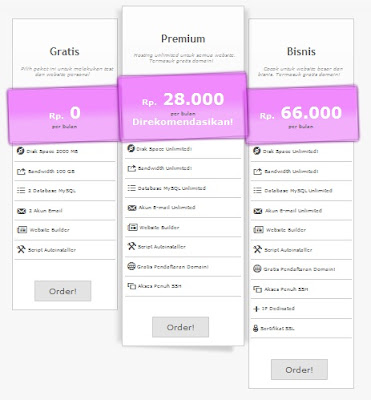
Untuk membuatnya kita perlu hosting, domain dan Platform Blog. Karena tema kita tentang membuat website gratis maka hosting dan domain saya sarankan menggunakan hosting gratis, Anda akan mendapatkan 2000 MB Disk Space, 100GB Data Transfer serta Jumlah Domain Unlimited. Untuk Platform Blog menggunakan Wordpress karena mudah dalam pengintalan.

Membuat Website Gratis

Silahkan Anda membuat akun di hosting gratis, klik disini untuk menuju ke web hosting gratis 

Selanjutnya Klik Order Sekarang dan Isi Form Pendaftaran. 

Setelah mendaftar, Anda akan mendapat email verifikasi, buka email dan klik link verifikasi yang di kirimkan ke email Anda.

Setelah klik link verifikasi, Anda akan di bawa masuk dalam pilihan hosting. Silahkan pilih yang gratis kemudian klik order.


Order Hosting
Silahkan pilih nama sub domain yang akan Anda jadikan website.

Buat Domain

Jika sudah, klik Buat. Nama sub domain kamu sedang dalam proses. Jika sudah selesai klik kontrol panel. Kemudian klik Beralih untuk masuk ke Cpanel.
Kontrol Panel


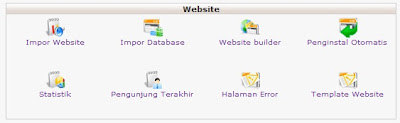
Setelah berada dalam Cpanel, silahkan scroll ke bawah dan cari tulisan penginstalan otomatis, ini akan memudahkan Anda dalam menginstal wordpress.

Penginstalan Otomatis

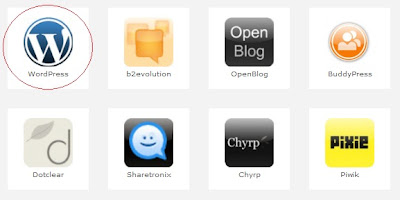
Setelah Anda klik penginstalan otomatis maka Anda akan di bawa ke banyak pilihan pengintalan seperti membuat Web, Forum, social bookmark dan lainnya. Karena tema kita membuat website, maka pilih di bagian Blog dan klik Wordpress
Instal Wprdpress


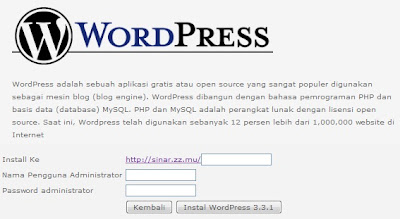
Selanjutnya Anda akan masuk pada bagian penginstalan Wordpress. Silahkan isi Form yang tersedia

Install Ke - Kosongkan saja
Nama Pengguna Administrator - Nama Pengguna, untuk Login ke website Anda 
Password administrator - Password, untuk Login ke website Anda

Wordpress
Setelah selesai mengisi form, lanjutkan dengan klik Instal Wordpress. Tunggu hingga semua proses selesai, kemudian klik kontrol panel dan coba cek dengan klik alamat website Anda.

Sampai disini, Anda sudah memiliki website dengan gratis dan mudah. Untuk masuk ke website Anda, silahkan ketikkan alamat berikut http://namadomainanda.com/wp-login.php ( ganti namadomainanda.com dengan alamat website Anda ) atau Anda bisa ke website Anda dan klik Log in.

Setelah itu Anda bisa mengisi website dengan tulisan-tulisan terbaik atau mengedit website sesuai keinginan Anda.

Semoga bermanfaat.

Untuk membuatnya kita perlu hosting, domain dan Platform Blog. Karena tema kita tentang membuat website gratis maka hosting dan domain saya sarankan menggunakan hosting gratis, Anda akan mendapatkan 2000 MB Disk Space, 100GB Data Transfer serta Jumlah Domain Unlimited. Untuk Platform Blog menggunakan Wordpress karena mudah dalam pengintalan.

Membuat Website Gratis

Silahkan Anda membuat akun di hosting gratisklik disini untuk menuju ke web hosting gratis 

Selanjutnya Klik Order Sekarang dan Isi Form Pendaftaran

Setelah mendaftar, Anda akan mendapat email verifikasi, buka email dan klik link verifikasi yang di kirimkan ke email Anda.

Setelah klik link verifikasi, Anda akan di bawa masuk dalam pilihan hosting. Silahkan pilih yang gratis kemudian klik order.

Order Hosting

Silahkan pilih nama sub domain yang akan Anda jadikan website.

Buat Domain

Jika sudah, klik Buat. Nama sub domain kamu sedang dalam proses. Jika sudah selesai klik kontrol panel. Kemudian klik Beralih untuk masuk ke Cpanel.

Kontrol Panel

Setelah berada dalam Cpanel, silahkan scroll ke bawah dan cari tulisan penginstalan otomatis, ini akan memudahkan Anda dalam menginstal wordpress.

Penginstalan Otomatis

Setelah Anda klik penginstalan otomatis maka Anda akan di bawa ke banyak pilihan pengintalan seperti membuat Web, Forum, social bookmark dan lainnya. Karena tema kita membuat website, maka pilih di bagian Blog dan klik Wordpress

Instal Wprdpress

Selanjutnya Anda akan masuk pada bagian penginstalan Wordpress. Silahkan isi Form yang tersedia

Install Ke - Kosongkan saja
Nama Pengguna Administrator - Nama Pengguna, untuk Login ke website Anda 
Password administrator - Password, untuk Login ke website Anda

Wordpress

Setelah selesai mengisi form, lanjutkan dengan klik Instal Wordpress. Tunggu hingga semua proses selesai, kemudian klik kontrol panel dan coba cek dengan klik alamat website Anda.

Sampai disini, Anda sudah memiliki website dengan gratis dan mudah. Untuk masuk ke website Anda, silahkan ketikkan alamat berikut http://namadomainanda.com/wp-login.php ( ganti namadomainanda.com dengan alamat website Anda ) atau Anda bisa ke website Anda dan klik Log in.

Setelah itu Anda bisa mengisi website dengan tulisan-tulisan terbaik atau mengedit website sesuai keinginan Anda.

Semoga bermanfaat.

Untuk info lebih lanjut Klik Disini.
Saturday, July 13, 2013
Posted by Perkasa Siregar
Tag :

Labels

Blogger templates


Powered by Blogger.

- Copyright © Wasandroid -Metrominimalist- Powered by Blogger - Designed by Johanes Djogan -